Hoy eres visitante

Mostrando entradas con la etiqueta 3d. Mostrar todas las entradas

viernes, 9 de diciembre de 2016

Text Inflated Gimp

Con Gimp no se puede dijeron...
Gimp no esta a la altura dijeron...

y ahora....
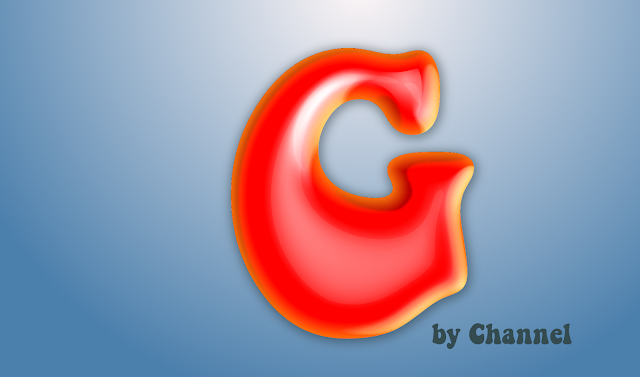

Este efecto es fácil....muy fácil

1. Bajar Font  Keep on Truckin'FW
2. Colocar el texto y darle extrude Gmic >> Rendering >> Extrusión.
3. Layer effect >> inner glow >> valor 35 por fuera (edge) colocar capa modo combinar granulado, encoge el color para que combine
4. Gmic >> Lights and Shadows >> Relieff Light manipula la luces a tu gusto

y ahí esta ....
y si quieres la deformas un poco con distorsiones >> IWarp


Estilo de texto

Hola...

En realidad es mi estilo y es mi texto.....

La intención era hacer un texto transparente.


No es difícil, lograr este efecto como parece, pero no es tan sencillo como quisieras.

1. Crea un documento nuevo, agregas el texto.
2. Das extrude al texto y agregas color al mismo.
3 colocas una imagen al fondo y la duplicas, colocando la encima del texto en modo luz suave.
4. al texto agregas luces y es todo.


fácil no crees

martes, 6 de diciembre de 2016

Letter Plastic Effect

Hola amigos....


Para logar este efecto en las letras debes descargar el plugin Gmic para Gimp e instalarlo en los filtros de la aplicación.

1. Abre un nuevo documento 1600 x 1200 con una resolución de 300 dpi para una mejo calidad.

2. Agrega un texto.

3. Crea el extrude Gmic >>Rendering >> 3d extrusión.

4. Crea una nueva capa y agrega un degrado de colores en modo sustraer y la misma, combinarla con la capa del texto 3d.

5. Luego agregale textura al resultado, le das Gmic >> Patterns >> Whirls

y ahi lo tienes un bonito efecto, que te diviertas con gimp.


sábado, 3 de diciembre de 2016

Plugin 3d para Gimp 2.8

Crear 3d con una aplicación 2d, es un poco complicado por el asunto de las sombras...pero con practica se puede obtener un resultado aceptable


Para acelerar la producción en gimp existe un plugin (aunque es mas como una biblioteca de filtros) estoy hablando de GMIC sin dudas es uno de los mejores...

Para crear la imagen de arriba use uno de los tantos filtros que ofrece Gmic >> rendering >> 3d extrusión...


El resultado de cada letra lo combine con 3D Extrusión un scrip para gimp que da excelentes 3d...


Al combinar las dos capas, cambiando el color a una de ellas y el efectos es bicolor (obvio)


De ahí en adelante lo dejo a tu creatividad, en mi imagen lo que hice fue agregar sombras luces y un fondo.....


domingo, 13 de diciembre de 2015

3d object with gimp

Saludos, a petición de algunos amigos del blog publico este tutorial, ya que les ha gustado el 3d con gimp, la imagen final sera la siguiente.


Para realizar esta imagen es necesario instalar el plugin gmic para gimp, visita su pagina y descárgalo, esta para windows y linux y demas SO, dale clic aqui

1. Lo primero es crear un nuevo documento de 1280x720 con resolución 300 y colocar un fondo degradado radial, dividirlo a la mitad y colocar a alguna imagen de madera como la que utilice y con la herramienta perpectiva colocarla como si se tratara del un piso, luego en una capa nueva crear un rectángulo con la herramienta de selección y rellenarlo de color, en mi imagen use rojo.

 
2. ahora procede a aplicar el filtro gmic >> renderig  >> 3d image objet

La imagen que obtendrás sera la siguiente


 Con la herramienta de escalado, colócala mas o menos así


ahora duplícala y has lo mismo utiliza la herramienta de escalado y ubicala sobre la caja para hacer la parte de arriba de la misma.

Ahí la tienes, lo que sigue es mas facil sombras y texturas por aqui y por allá diviértete, duplica la capa de la parte de abajo y aplicale otro filtro de gmic >> patterns >> Rays


Duplica la capa de la parte de arriba de la caja y hazlo mismo la imagen resultante sera similar a esta.


Combínalas las capas con las rayas con las otras con los efectos de capas, transparencia y, no se te olvide algo de sombras con los pinceles.


Tranquilo no te desempereces ya casi dominas a Gimp, pero si te persistes descarga el archivo 3d.xfc    espero te sirva

sábado, 12 de diciembre de 2015

Gimp Tuts

hola amigos, viendo por ahi me encontre un tutorial para crear la palabra Tuts al estilo Syfy, claro es un tutorial para el amigo Azul ps, realmente me gusto el tutorial, y me dispuse a seguirlo, este fue el resultado.
la tecnica es sencilla, es crear un texto y darle extrude y listo, un  poco de luz y sombras y listo.

1. lo primero es crear un nuevo documento y colocar el texto, para ello necesitaras la fuente blippo, descárgala de aqui.


2.como ya sabes, seleccionado el texto crea otra capa y con el bote de pintura crea un nuevo texto.


3. ahora a seleccionado el texto de la capa creada previamente le aplicamos el filtro gmic>> rendering>> 3dextrussion


usa los parámetros de mi imagen (pero siempre es bueno testear por si mismos para aprender mas su manipulación)


observa que el tamaño de extrusion es igual a documento, si todo lo hiciste bien la imagen resultante sera similar a esta.


lo demás es sencillo, algo de pinceles para la luz y las sombras, duplicar capas para acentuar, creo que a ti te saldrá mejor.
 

jueves, 10 de diciembre de 2015

Texto 3d con Gimp

Hola amig@s Gimp User les deseo Felices fiestas este fin de año, junto con todos sus seres queridos, para cerrar este año un turorial de texto 3d, sin ningún plugin externo solo con los que gimp trae.

esta sera imagen final


con esta sencilla técnica usted podrá hacer espectaculares textos 3d, mejores que los mios.

el truco esta es aplicar a una seleccion desenfoque de moviemiento.

1. primero crea un nuevo docmuento de 1280x720 a 150 resolución, con fondo blanco.


2. Ahora coloca el texto y selecciónalo y crea una capa nueva, y con el bote de pintura aplícale el color que gustes.


3.Ahora selecciona el texto y dale invertir, (es importante que comprendas esta parte, debes seleccionar el texto e invertirlo para que quede seleccionado la parte externa al texto). y aplícale desenfoque de movimiento tal como lo muestra la imagen.


la imagen que obtendras sera semejante a esta


lo demás lo dejo a tu creatividad, el fondo y los degradados, espero te sea útil, si tienes una consulta no dudes en preguntar, si no respondo la comunidad gimuser estoy seguro lo hará.


cuando ya domines el truco del texto 3d con el desenfoque de movimiento prueba combinar, con los efectos de capa.


o todos los que se te ocurran mira este otro tutorial

http://gimptutoriales.blogspot.com/2015/12/gimp-tuts.html


v